
Les types de cartes
Passons maintenant à une étape clé : gérer les types de cartes. En tant que manager, c’est ici que vous structurez visuellement vos projets… et préparez l’automatisation à venir.
Qu'est-ce qu'un type de carte ?
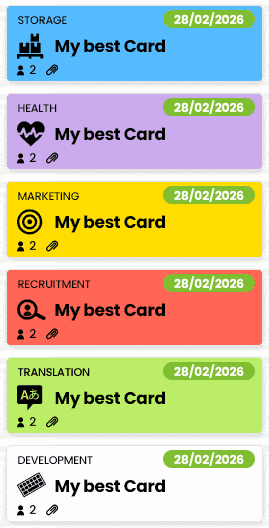
Un type de carte permet de différencier visuellement vos projets dans Otilus grâce à une couleur et éventuellement un pictogramme.
Mais son rôle ne s’arrête pas là : les types de cartes servent aussi de base pour déclencher des scénarios automatiques, organiser vos processus et structurer votre méthode de travail.
En résumé : les types de cartes donnent du sens visuel et logique à vos projets.
Créer un type de carte
Rendez-vous dans l’espace Configuration, puis ouvrez le menu « Types de cartes ».
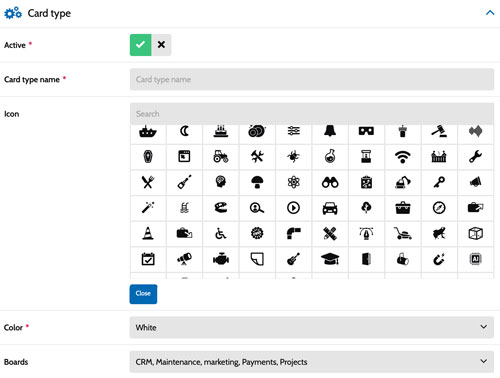
Cliquez sur « Ajouter un type de carte » pour créer le vôtre.
Vous devrez :
- Activer ou non le type de carte.
- Lui donner un nom clair (ex : Devis, Incident, Client, Prospect…).
Vous pouvez ensuite choisir un pictogramme parmi plus de 400 icônes. Ce n’est pas obligatoire, mais c’est très utile pour repérer instantanément vos cartes.
En revanche, la couleur est obligatoire. Elle permet d’identifier rapidement la nature d’un projet dans vos tableaux. Si vous n’en choisissez pas, Otilus en proposera une automatiquement.
Enregistrer et tester
Cliquez sur « Enregistrer et retourner à la liste ».
Votre type de carte est maintenant prêt à être utilisé. Vous pourrez immédiatement le sélectionner lors de la création d’une carte.
Relier un type de carte à un tableau
Un type de carte doit toujours être autorisé dans au moins un tableau.
Par défaut, un nouveau type est disponible dans tous les tableaux. Mais vous pouvez décider de restreindre son usage à certains tableaux seulement.
Pour cela :
- Retournez dans Configuration
- Ouvrez le menu Tableaux
- Modifiez le tableau souhaité
- Activez ou désactivez les types de cartes autorisés
Cela vous permet d’éviter les erreurs et de garder chaque tableau cohérent avec son usage.
Vérifier le résultat
Revenez dans vos tableaux et créez une nouvelle carte.
Si le type apparaît dans la liste, tout est prêt
Bravo ! Vous venez de structurer votre organisation et de poser les bases des automatisations futures dans Otilus.