
Introduction à la configuration
Ce tutoriel s’adresse aux administrateurs et managers Otilus. Si vous êtes membre d’une équipe sans droits de gestion sur les tableaux, cette vidéo ne vous concernera probablement pas.
Vous utilisez Otilus seul ? Dans ce cas, vous êtes automatiquement manager, car la personne qui crée le compte devient manager par défaut. Nous verrons plus loin comment désigner d’autres managers. Pour l’instant, vous êtes au bon endroit pour apprendre à piloter Otilus efficacement.
Les prochaines vidéos sont courtes mais essentielles. Elles vous permettront de configurer l’outil correctement et de gagner en efficacité dès les premiers usages.
L'espace Configuration d'Otilus
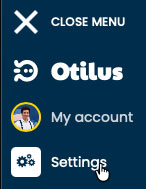
Après connexion, le menu Configuration apparaît dans la colonne de gauche sur ordinateur, ou dans le menu principal sur mobile. Il est visible uniquement pour les managers et administrateurs. Les membres simples n’y ont pas accès.
Cet espace regroupe tous les réglages de votre organisation Otilus.
Arrivée dans l'espace Configuration
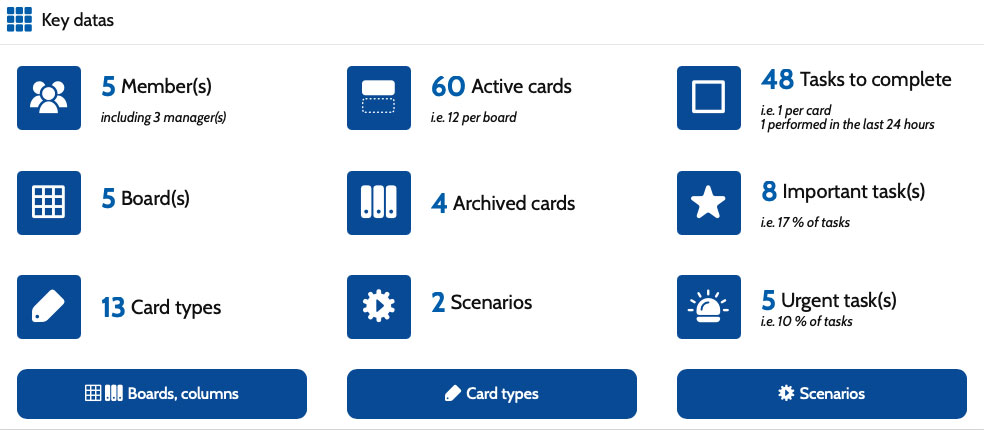
En entrant dans Configuration, vous accédez immédiatement aux principaux indicateurs de votre organisation. Le menu latéral permet d’ouvrir chaque rubrique de paramétrage. Le bouton Retour sur l’application vous ramène à votre espace de travail.
Données des membres
Un tableau vous permet de suivre l’activité de votre équipe en un coup d’œil :
- tâches réalisées dans les dernières 24 heures,
- cartes assignées,
- tâches restantes,
- dernière connexion.

Statistiques de stockage
Avec l’offre TEAM, vous pouvez stocker des documents dans vos cartes. La jauge de stockage indique l’espace utilisé en temps réel.

Sous la jauge, Otilus affiche les 8 fichiers les plus lourds avec leur carte d’origine, leur nom et leur poids. Vous pouvez les télécharger, les supprimer, ou accéder directement à la carte concernée en cliquant sur le fichier. Le bouton Voir tous les documents ouvre la liste complète des fichiers stockés.

Naviguer dans l'espace Configuration
L’interface de Configuration repose sur une logique simple et constante :
- le bouton + vert ajoute un nouvel élément,
- chaque ligne correspond à un élément,
- les boutons d’action permettent d’éditer, supprimer ou configurer.

Trier et rechercher les éléments
Les listes peuvent être triées par colonne ou filtrées grâce au champ de recherche. Le bouton Reset réinitialise instantanément les filtres.

Enregistrement des modifications
Chaque panneau de gestion affiche toujours trois boutons en bas :
- Enregistrer pour sauvegarder sans quitter l’écran.
- Enregistrer et retourner à la liste pour valider et revenir à la liste.
- Annuler pour quitter sans sauvegarder.

Vous êtes maintenant prêt pour la première partie des tutoriels managers, consacrée à la gestion des tableaux et des colonnes.