
Découverte de l'interface
Dès votre première connexion à Otilus, vous arrivez dans un premier tableau.
Un tableau est un espace de pilotage composé de plusieurs colonnes colorées, chacune correspondant à une étape précise d’un projet. Cette organisation visuelle vous permet de comprendre en un coup d’œil où en sont vos projets.
Les colonnes peuvent être créées, modifiées ou réorganisées par la personne qui dispose des droits de configuration dans votre équipe : le manager.

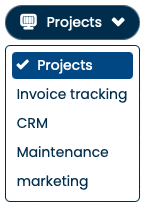
Chaque tableau possède son propre nom, afin de repérer facilement vos différents espaces de travail.

Vous pouvez passer d’un tableau à l’autre à tout moment grâce au menu de sélection, situé en haut à droite de l’interface.
Le tableau que vous consultez reste actif jusqu’à votre prochaine connexion. Concrètement, si vous quittez Otilus depuis le tableau « Projets », vous serez automatiquement redirigé vers ce même tableau lors de votre prochaine visite.
Gestion des cartes
Dans chaque tableau, vous manipulez des cartes. Les cartes représentent vos projets et peuvent adopter différentes couleurs et types, selon la configuration définie par le manager de votre équipe.
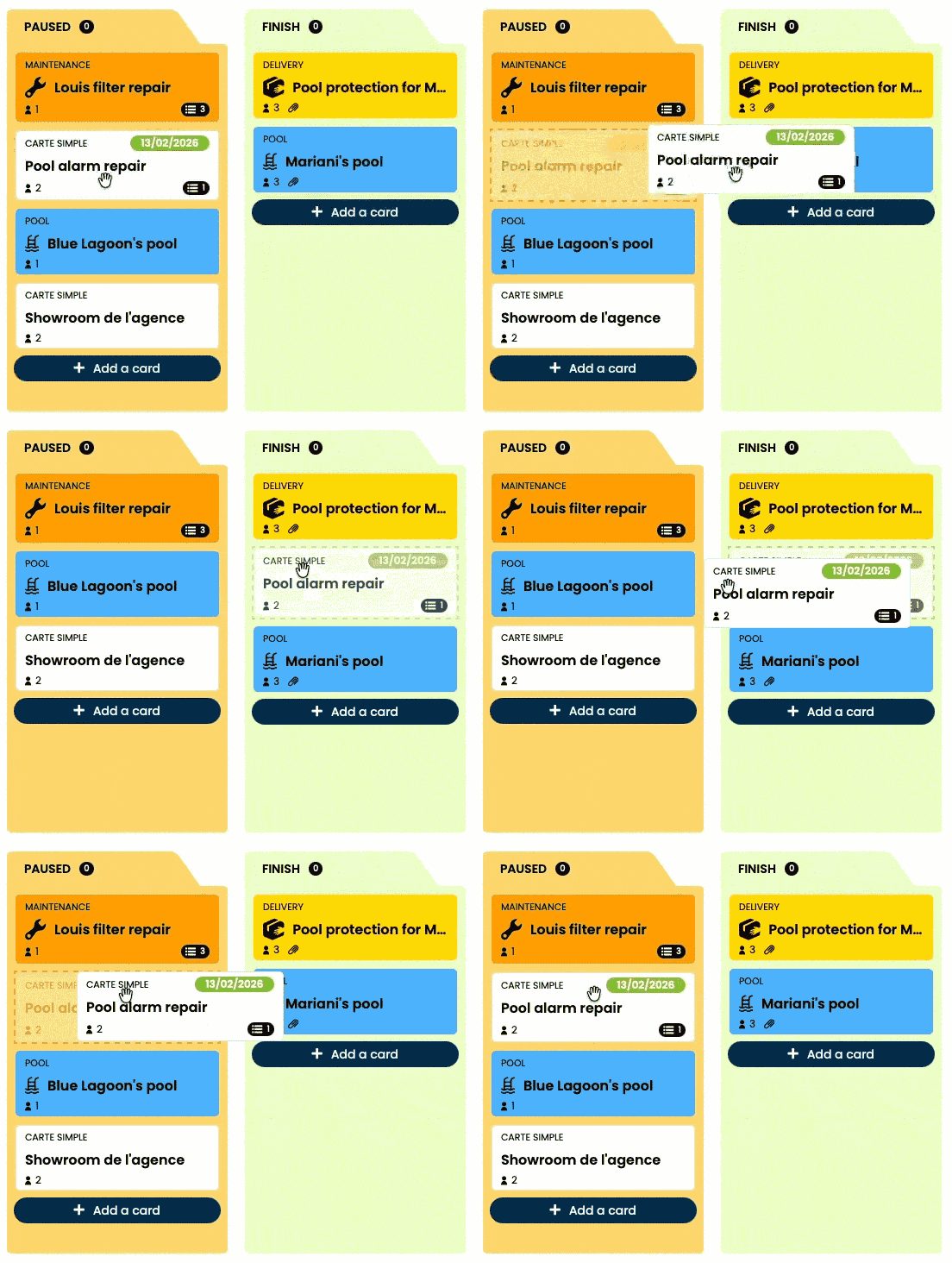
Exemple avec un tableau « Maintenance »
Dans Otilus, l’état d’un projet est directement lié à la colonne dans laquelle se trouve sa carte. Une carte placée dans une colonne indique l’avancement réel du projet.
La carte « Réparer l'alarme de la piscine » se trouve dans la colonne « En Pause ».
- Vous décidez d’agir ?
Vous déplacez la carte dans la colonne « Fini » pour signaler que le projet est terminé
- Vous pouviez partir d'une autre colonne :
Vous pouvez déplacer la carte directement vers la colonne de votre choix, sans être obligé de passer par toutes les étapes intermédiaires.
Les membres de votre équipe peuvent être informés de ces changements de colonne par notifications.
Le fonctionnement des notifications est détaillé dans une autre documentation.
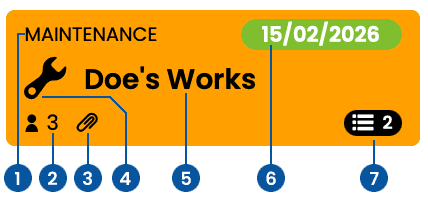
Analyse d’une carte
- Intitulé du Type de carte :
Affiche en toutes lettres le nom du type de tâche, en cohérence avec la couleur et l’icône de la carte. Cela permet de comprendre immédiatement la nature du projet. - Équipe dédiée : personnes associées au projet.
Elles peuvent suivre son avancement et collaborer. - Document joint :
Cette icône signale que la carte contient un ou plusieurs documents associés (images, PDF, fichiers, etc.). - Type de carte (couleur et icône) :
Le type de carte associe une couleur et une icône pour identifier rapidement la nature du projet (exemple ici : la couleur orange et la clé sont liés au type "maintenance"). - Intitulé : le titre de la carte.
Il permet d’identifier immédiatement le projet, le client ou le travail à réaliser. - Échéance / phase (facultative)
Indique la date limite du projet ou de la phase de travail en cours. Vert : le projet est dans les temps, Orange : l’échéance arrive à moins de 3 jours, Rouge : le projet est en retard. - Nombre de tâches restantes
Cet indicateur affiche le nombre de tâches qu’il reste à réaliser pour finaliser la phase de projet.
Schémas d'une carte type :
Gestion des colonnes
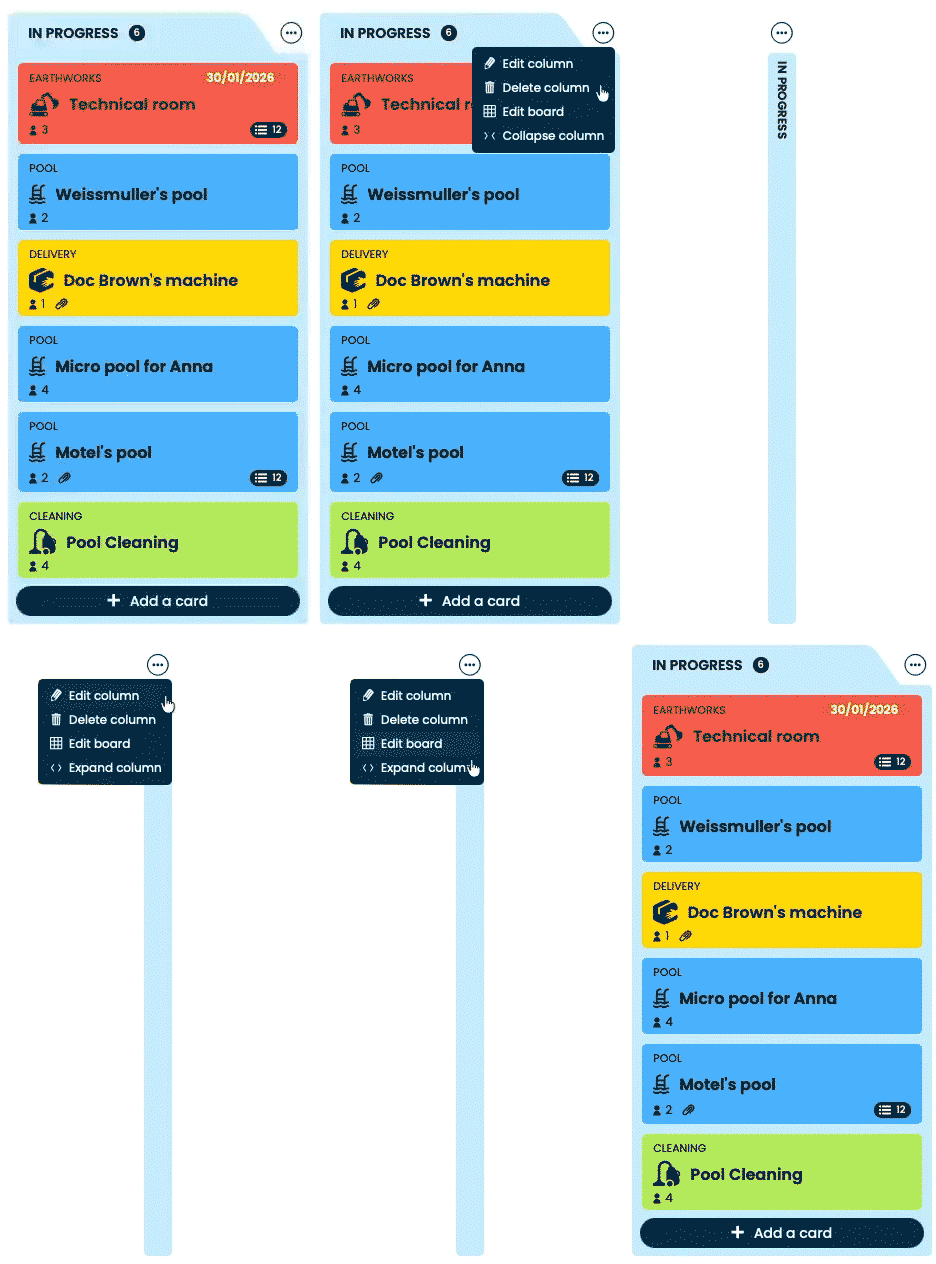
Chaque colonne dispose d’un bouton d’action (icône en forme de cercle contenant « … »). Ce bouton permet d’accéder aux options liées à la colonne.
Pour les managers
Si vous êtes manager du compte, vous pouvez :
- modifier le nom de la colonne,
- ajuster sa couleur,
- gérer le nombre de colonnes,
- accéder à l’espace de configuration pour des réglages plus avancés.
Pour tous les utilisateurs
Que vous soyez utilisateur ou manager, vous pouvez à tout moment réduire la largeur d’une colonne lorsque celle-ci occupe trop d’espace à l’écran.
Exemple :
Une colonne « Travaux en stand-by » contient de nombreuses cartes mais n’a pas besoin d’être consultée au quotidien.
Il suffit de sélectionner l’option « Réduire la colonne » pour qu’elle n’occupe qu’un espace minimal.
Mémoire d’affichage
Otilus mémorise ce choix.
La colonne restera réduite lors de vos prochaines connexions, jusqu’à ce que vous décidiez de l’afficher à nouveau.
Recherche de cartes

Utilisez le moteur de recherche d’Otilus, ou les raccourcis Ctrl + F (PC) / ⌘ + F (Mac) pour retrouver rapidement une carte précise ou filtrer une ensemble de cartes.
Vous pouvez saisir :
- un mot complet,
- le début d’un mot,
- ou simplement une suite de lettres consécutives
Otilus filtre alors les cartes par leur intitulé.

Exemple :
En recherchant « ach », Otilus affichera toutes les cartes dont le nom contient cette suite de lettres, comme « Fabriquer une TimeMachine » ou « Acheter une hache ».
Tableaux et filtres
Le champs "Tableaux"
Le champ "Tableaux" permet de basculer instantanément d’un tableau à un autre
(exemples : Production, Facturation, Commerce…).
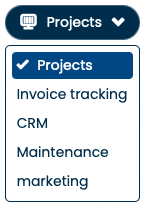
Chaque tableau correspond à un service, une activité ou un contexte de travail différent au sein de votre entreprise. Chaque tableau peut être configuré indépendamment :
- des collaborateurs spécifiques,
- des cartes et types de cartes propres à ce tableau,
- des règles de scénarios automatiques adaptées à vos besoins.
L'espace des filtres

L’espace “Filtres”, situé dans la partie supérieure droite de l’interface d’Otilus, permet d’accéder à différents champs destinés à filtrer les cartes affichées dans le tableau en cours :
Filtre par échéance de phase
Des cases à cocher, identifiées par différentes couleurs, permettent d’afficher uniquement :
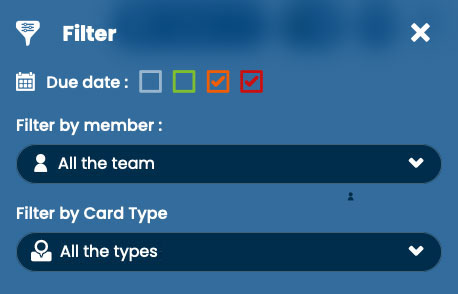
les projets en retard (case rouge) ;
les projets imminents, dont la phase se termine dans les 3 jours (case orange)
les projets dans les temps (case verte) ;
les projets sans échéance définie (case blanche).
Filtre par collaborateur
Il est possible de filtrer l’affichage des cartes en fonction de leur attribution :
- cartes attribuées à tous les collaborateurs ;
- cartes attribuées à un collaborateur spécifique.
Cette fonctionnalité est particulièrement utile pour se concentrer uniquement sur les projets qui vous concernent. Les filtres étant mémorisés, la configuration choisie est automatiquement réappliquée lors de vos prochaines connexions à Otilus.
Par exemple, si vous choisissez d’afficher uniquement les cartes qui vous sont attribuées, ce filtre restera actif lors de votre prochaine visite.
Filtre par type de carte
Ce filtre permet d’afficher uniquement les cartes correspondant à un type précis, afin de se concentrer sur une catégorie de cartes particulière.
Avec Otilus, visualisez, organisez et pilotez vos projets en un clin d’œil.