
Gérer les scénarios
Comprendre les scénarios Otilus
Voyons comment un manager peut automatiser son organisation grâce aux scénarios.
Un scénario permet de déclencher automatiquement des actions lorsqu’un projet atteint une étape précise. Résultat : moins d’oublis, moins de manipulations, et des processus qui tournent tout seuls.
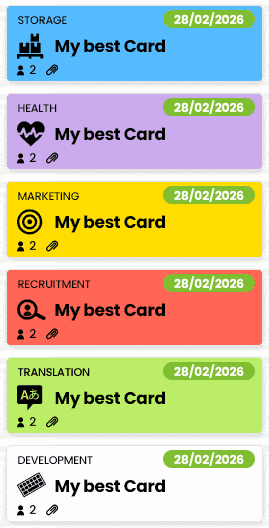
Concrètement, un scénario agit selon deux critères :
- le type de carte (le type de projet)
- la colonne dans laquelle elle arrive
Il peut ensuite déclencher plusieurs actions automatiques :
- Créer des tâches prêtes à l’emploi (et même les attribuer à un ou plusieurs membres d'équipe et les prioriser)
- Déplacer la carte vers un autre tableau ou une autre étape
Bien réfléchir avant de créer un scénario
Avant d’automatiser, posez-vous une question simple : quelle action revient systématiquement dans mes projets ?
Exemple avec un pisciniste qui gère des constructions de piscines.
Il souhaite que, dès qu’un projet passe en « En préparation », certaines actions soient lancées automatiquement.
- Cindy, responsable projet, doit envoyer le devis en urgence et louer une pelleteuse
- Bob, technicien, doit contacter le client et mesurer le terrain
Créer un scénario dans Otilus
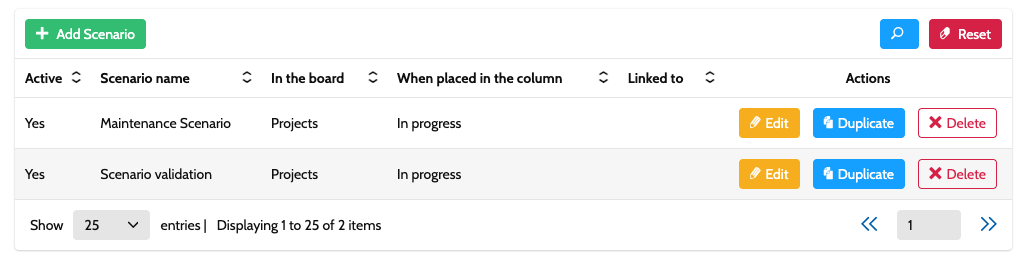
Ouvrez l’espace Configuration, puis le menu Scénarios. Vous y voyez tous vos scénarios existants.
Cliquez sur Ajouter scénario.
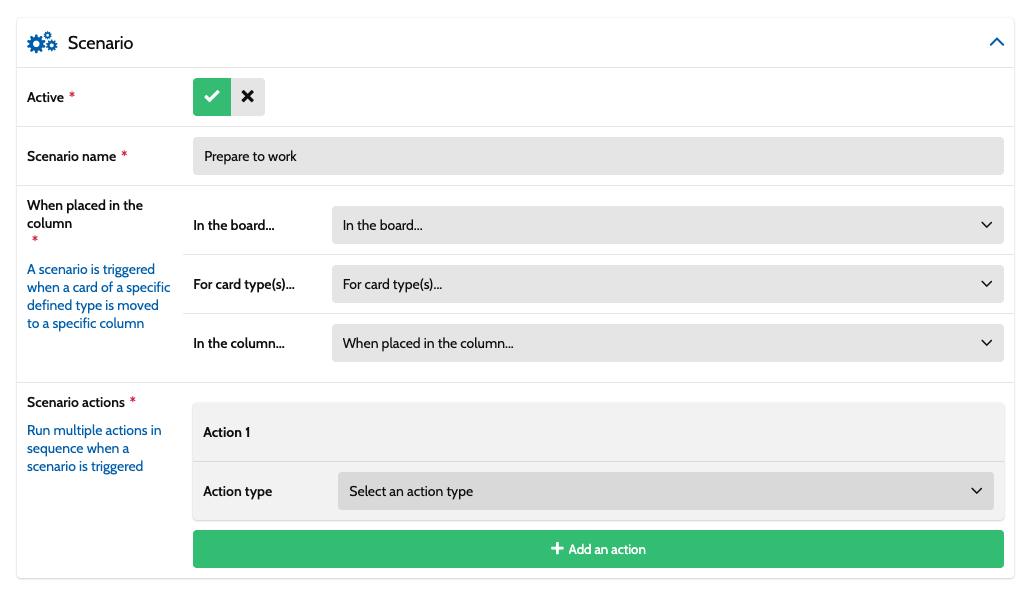
Donnez-lui un nom clair, par exemple Préparation chantier. Choisissez ensuite le tableau concerné, ici Projets.
Définir quand le scénario se déclenche
Sélectionnez les types de cartes concernés, par exemple :
- Piscine sur mesure
- Terrassement
Choisissez ensuite la colonne de déclenchement… ici : "En préparation".
Chaque fois qu’une carte arrive dans cette colonne, le scénario pourra se lancer.
Définir les actions automatiques
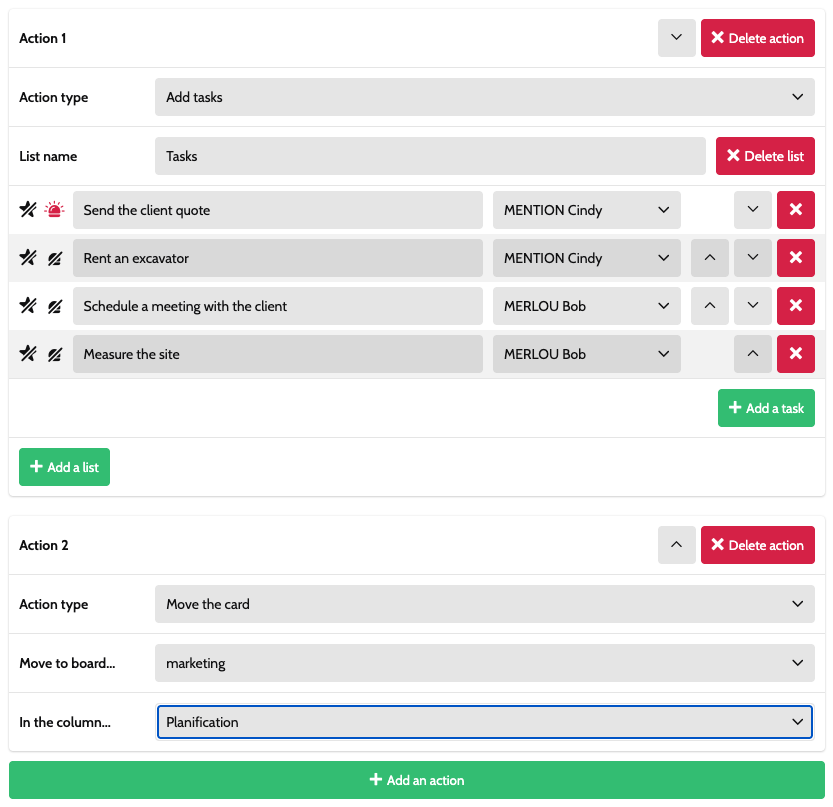
Il est possible dans les scénarios d'Otilus d'enchainer les actions (exemple : créer des taches, pis envoyer la carte dans un autre tableau…), il vous faut donc configurer à minima une première action
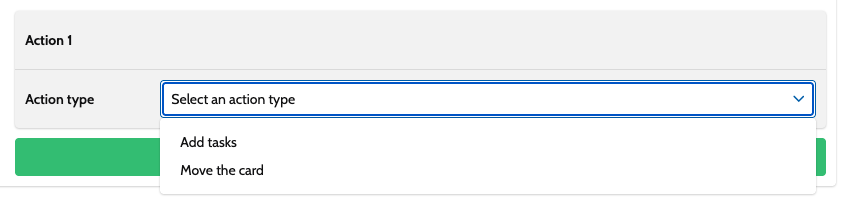
Deux types d’actions sont possibles :
- Créer des listes de tâches prêtes à l’emploi
- Déplacer la carte automatiquement
Pour notre exemple, choisissons l'option de créer des tâches et créons une liste de tâches.
Cliquez sur Ajouter une liste, puis créez une liste pour Cindy :
- Envoyer un devis au client (l'attribuer au membre Cindy) et cliquer sur le symbole d'urgence.
- Louer une pelleteuse (l'attribuer au membre Cindy)
Ajoutez ensuite des tâches pour Marcel :
- Prendre rendez-vous avec le client (l'attribuer à Bob)
- Mesurer le terrain (l'attribuer à Bob)
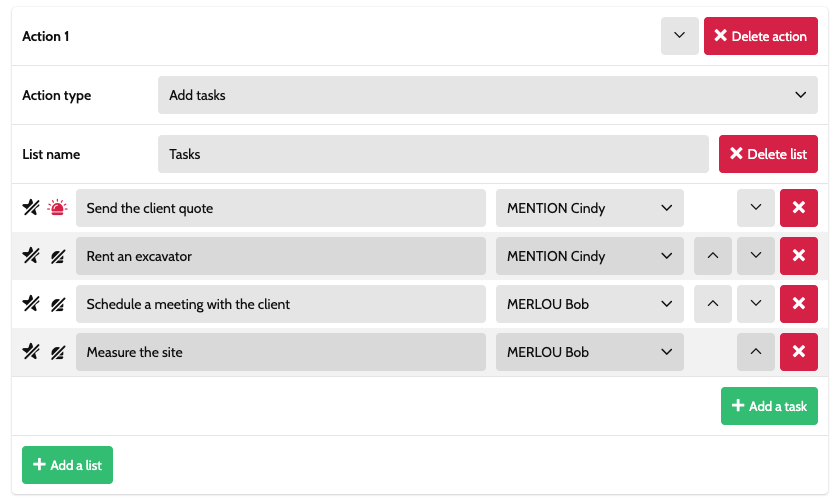
Enregistrez. Votre scénario est prêt.
Bien sûr, il est aussi possible de générer d'autres listes (ou onglets) en ajoutant une autre liste au scénario ou même une autre action à suivre… Il est important de noter que si vous indiquez le nom d'une liste déjà existante dans un scénario, les tâches apparaîtront dans la liste mentionnée et n'en créeront pas de nouvelles. Il vous est aussi possible de déplacer les liste glaces aux petites flèches pour ordonner les taches.
Tester le scénario
Retournez sur votre tableau et déplacez une carte dans En préparation.
Otilus vous propose alors de lancer le scénario.
- Si vous refusez, rien ne se passe
- Si vous acceptez, toutes les tâches sont créées automatiquement
Le scénario ne sera proposé qu’une seule fois par carte.
Exemple 2 : automatiser la facturation
Créons maintenant un scénario de facturation.
Objectif : lorsqu’un projet arrive en Fin/Facturation, il doit partir automatiquement dans le tableau Suivi factures.
Paramètres du scénario :
- Tableau source : Projets
- Colonne déclencheur : Fin/Facturation
- Action : déplacer la carte
- Destination : tableau Suivi factures, colonne Factures à envoyer
Testez-le : la carte disparaît du tableau Projets et apparaît immédiatement dans Suivi factures.
Ce qu’il faut retenir
Les scénarios transforment Otilus en véritable moteur d’organisation.
- Ils évitent les oublis
- Ils standardisent vos processus
- Ils font gagner du temps à toute l’équipe
Plus vos scénarios sont réfléchis, plus votre organisation devient fluide.