
Gérer les cartes
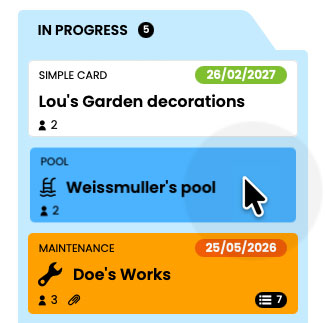
Découvrez comment exploiter pleinement la puissance d’une carte dans Otilus.
Pour ouvrir une carte, un simple clic suffit.
Dans cette section, vous allez apprendre à administrer le contenu d’une carte et à utiliser l’ensemble des fonctionnalités liées à vos projets. Car rappelons-le : dans Otilus, une carte représente un projet.
À l’intérieur, vous structurez vos tâches, centralisez vos informations et pilotez chaque étape avec précision.
Si vous avez déjà utilisé un outil basé sur la méthode Kanban, l’approche peut sembler différente au premier abord. C’est normal.
Mais très vite, vous découvrirez qu’en considérant chaque carte comme un véritable espace projet, votre organisation gagne en clarté, en cohérence et en efficacité.
Modification des onglets des tâches
Dans chaque carte Otilus, les tâches sont organisées au sein d’onglets.
Ces onglets sont entièrement modifiables. Vous pouvez en changer le nom, en ajouter de nouveaux grâce au bouton « + », ou en supprimer en cliquant sur la croix correspondante. Cette souplesse vous permet d’adapter l’organisation du projet à votre propre méthode de travail.
Les onglets apportent un niveau de structuration supplémentaire à l’intérieur d’une carte. Ils permettent par exemple d’attribuer des tâches à une personne spécifique, de découper le projet en différentes phases, ou encore de préciser la nature des actions à réaliser. Ainsi, chaque projet gagne en clarté, en cohérence et en maîtrise.


Prise de note
Chaque carte intègre un espace dédié à la prise de notes pour centraliser les informations liées à votre projet, à vos clients ou à tout autre élément important. Vos notes sont enregistrées automatiquement et régulièrement pendant la rédaction, vous permettant de travailler en temps réel en toute sérénité.
En cas de déconnexion, Otilus vous alerte immédiatement afin d’éviter toute perte de données.

Ajout de documents
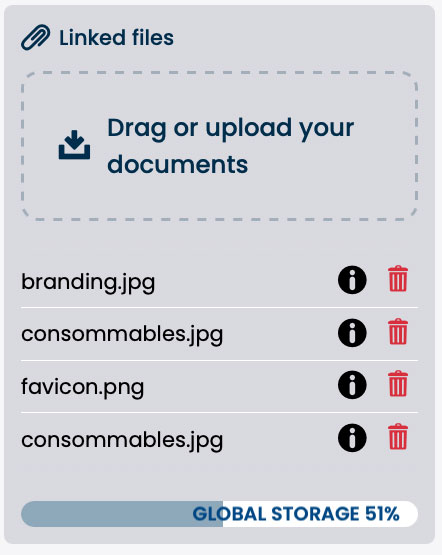
Il est souvent nécessaire d’ajouter des documents utiles à un projet. Sans pour autant se substituer à une solution de gestion électronique de documents, Otilus permet d’intégrer facilement des fichiers légers tels que des schémas, devis ou photos directement dans la carte d'un projet. Depuis la version mobile, vous pouvez également prendre des photos et les ajouter instantanément à votre projet. une zone de dépôt permet de sélectionner vos fichiers (PDF, images, documents texte, tableurs, etc.), et de les glisser-déposer dans la zone de chargement située à droite de la fenêtre.
Chaque fichier occupe une partie de votre espace de stockage, visible grâce à une barre de stockage dédiée. La suppression d’un fichier, ou de la carte elle-même, libère immédiatement l’espace correspondant. En cliquant sur le nom d’un document, vous pouvez le prévisualiser directement (images et PDF).
Les formats acceptés sont les suivants : doc, docx, pages, txt, rtf, ppt, pptx, 3ds, keynote, odt, odp, ods, numbers, ics, xls, xlsx, csv, pdf, jpg, jpeg, heic, gif, svg, eps, bmp, png, rar, zip, 7z, cad, dwg et dxf.
Bouton d’action de la carte
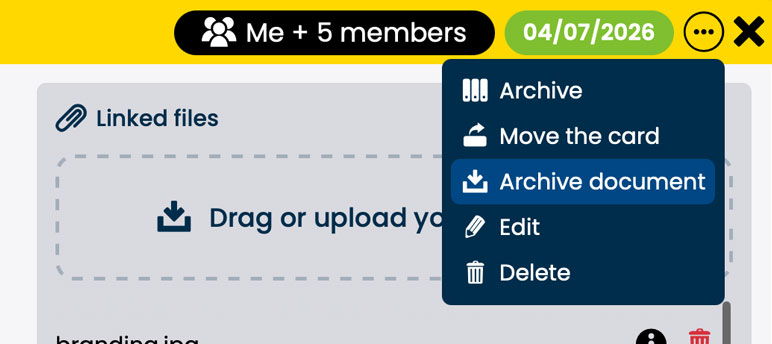
Le bouton d’action de la carte (…), situé dans la partie supérieure de la fenêtre, permet de supprimer, déplacer ou archiver une carte. Les boutons « Modifier » et « Supprimer » vous donnent quant à eux accès à l’édition complète du projet ou à sa suppression définitive.
Suppression et archivage
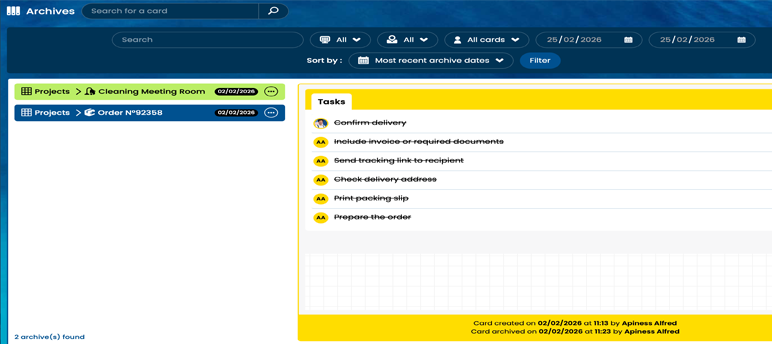
La suppression d’une carte est définitive. Il est donc recommandé de privilégier l’archivage lorsque vous souhaitez conserver une trace du projet. Une carte archivée est conservée pendant cinq ans avant sa suppression définitive. Elle reste accessible dans l’espace d’archives durant toute cette période.
Pour en savoir plus, consultez la rubrique « Archiver les cartes » de la documentation.
Modification de la carte
Le bouton « Modifier » permet de revenir au formulaire de création de la carte afin d’ajuster les paramètres du projet. Vous pouvez ainsi modifier son nom, son type, l’équipe assignée, ainsi que ses phases et ses dates d’échéance.
Documents d'archive
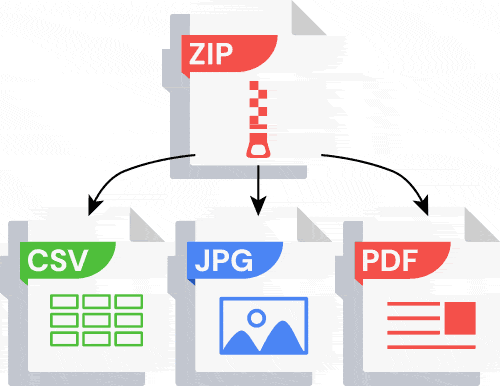
Le document d'archive est un document exportable au format tableur, téléchargeable à tout moment. Il retrace l’historique complet de la carte : création des tâches, modifications, exécutions (qui a fait quoi et à quel moment), organisation dans les onglets et évolution des statuts, le tout présenté dans l’ordre chronologique.
Ce journal constitue un véritable outil de traçabilité. Il permet de conserver une vision claire du déroulement du projet et de disposer d’un historique exploitable à tout moment.
Si des documents sont associés à la carte, l’export du journal sera généré au format « ZIP », incluant l’ensemble des fichiers joints dans une seule archive.
Déplacement de carte
La fonction de déplacement de carte permet de transférer un projet vers une colonne d’un autre tableau.
Par exemple, une carte finalisée dans un tableau de production peut être déplacée directement vers un tableau dédié au suivi de facturation. Ce mécanisme facilite la circulation des projets entre les différents services de l’entreprise et assure une continuité naturelle dans le traitement des étapes. Otilus accompagne ainsi le projet tout au long de son cycle de vie, d’un service à l’autre, sans rupture d’information.
Ces fonctionnalités rendent Otilus flexible et accessible sur l’ensemble de vos appareils, où que vous soyez. Profitez de cette simplicité pour piloter vos projets en toute mobilité et conserver une vision claire de vos actions à chaque instant. Passons maintenant à la gestion des tâches.