
Gérer les tableaux
Bienvenue dans ce premier volet de l’espace Configuration d’Otilus. Ici, vous allez apprendre à gérer vos tableaux et leurs colonnes : création, modification et organisation.
Les tableaux sont la base de votre organisation dans Otilus. Ils permettent de structurer vos projets selon vos méthodes de travail.
Accéder à la gestion des tableaux
Dans l’espace Configuration, cliquez sur le menu « Tableaux ».
Lors de votre première connexion à Otilus, un tableau est automatiquement créé en fonction du profil professionnel que vous avez sélectionné.
Vous pouvez bien sûr modifier ce tableau. En revanche, il ne peut pas être supprimé immédiatement : au moins un tableau doit toujours exister.
Si vous souhaitez le supprimer, commencez simplement par créer un nouveau tableau.
Créer un nouveau tableau
Pour créer un tableau, suivez ces étapes :
- Cliquez sur « Ajouter tableau ».
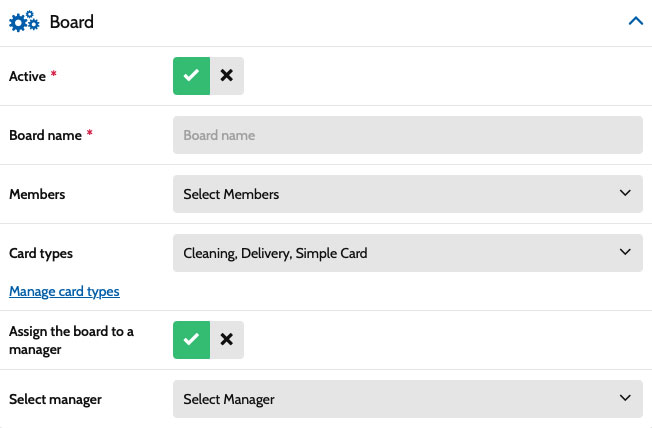
Un formulaire s’ouvre. Le premier paramètre indique si le tableau est actif.
- Tableau actif : visible par les utilisateurs.
Tableau inactif : masqué dans l’application mais toujours accessible dans l’espace Configuration.
Laissez le tableau actif et donnez-lui un nom clair correspondant au type de projets qu’il contiendra.
Choisir un modèle de tableau (optionnel)
Lors de la création d’un tableau, vous pouvez utiliser un modèle.
Le modèle « Par défaut » propose une structure simple adaptée à la plupart des projets.
D’autres modèles peuvent être disponibles selon votre activité :
- Ressources humaines
- BTP / Construction
- Droit / Juridique
- etc.
Ces modèles génèrent automatiquement :
- des colonnes adaptées au métier
- des types de cartes plus pertinents
Rassurez-vous : tout reste modifiable. Le modèle sert simplement de point de départ intelligent.
Attribution des membres
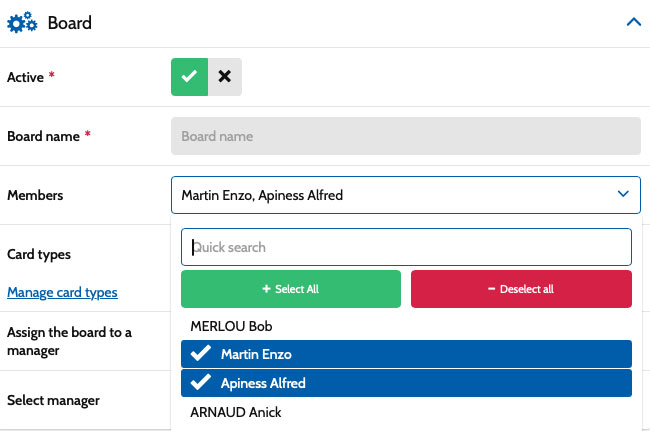
Vous pouvez ensuite choisir les membres de l’équipe qui auront accès à ce tableau.
En tant que manager, vous êtes automatiquement rattaché à tous les tableaux.
Si vous venez de créer votre compte, aucun membre ne sera encore disponible. La gestion des utilisateurs sera expliquée dans une prochaine section.
Si votre équipe est déjà créée, sélectionnez simplement les membres dans la liste. La barre de recherche vous permet de les trouver rapidement.
Sélection des types de cartes
Dernière étape : choisir les types de cartes disponibles dans ce tableau.
Les types de cartes permettent de différencier visuellement vos projets et servent également de base pour déclencher des automatisations.
Plusieurs types sont déjà disponibles par défaut.
Vous pourrez également :
- les modifier
- les supprimer
- ou en créer de nouveaux
Tout cela se gère dans le menu « Types de cartes », que nous verrons dans la prochaine section.
Une fois vos types sélectionnés, cliquez sur « Enregistrer et retourner à la liste ».
✔ Votre tableau est maintenant créé.
Modifier les colonnes
Lorsqu’un tableau est créé, des colonnes par défaut apparaissent selon le modèle choisi.
Vous pouvez bien sûr les adapter à votre organisation.
Pour cela, retournez dans Configuration → Tableaux.
Sur la ligne du tableau, trois actions sont disponibles :
- Éditer : modifier les paramètres du tableau
- Supprimer : supprimer le tableau
- Colonnes : gérer les étapes du tableau

Cliquez sur « Colonnes » pour afficher la liste des colonnes existantes.
Vous pouvez alors :
- modifier le nom
- changer la couleur
- ou ajouter de nouvelles colonnes
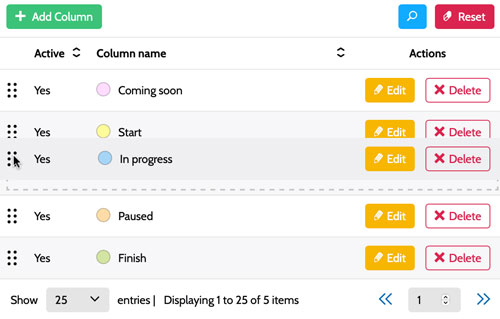
Utilisez le bouton « + Ajouter colonne » pour créer une nouvelle étape dans votre workflow.
Réorganiser les colonnes
L’ordre des colonnes peut être modifié très facilement.
Utilisez l’icône de déplacement (les points à gauche de la ligne) et faites simplement glisser la colonne à la position souhaitée.
Résultat dans l’application
Une fois vos colonnes configurées, retournez dans l’application pour voir votre tableau en action.