
Création de carte
Vous savez maintenant visualiser et déplacer des cartes dans leur environnement.
Passons à l’essentiel : créer votre première carte.
Étape 1 · Choisir la colonne
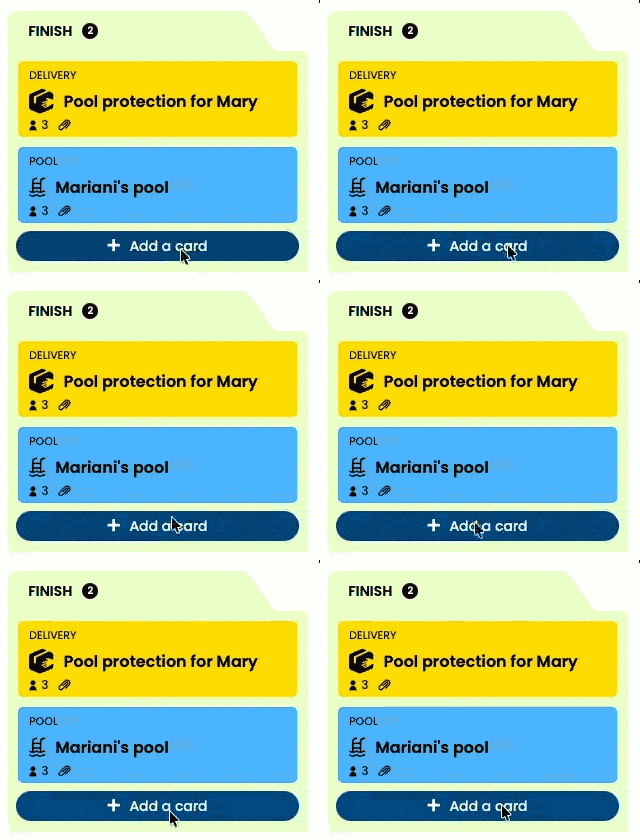
- Repérez la colonne dans laquelle vous souhaitez ajouter un projet, puis cliquez sur « Ajouter une carte ».
- Une fenêtre s’ouvre avec plusieurs champs à compléter. Pour aller vite, Otilus pré-remplit automatiquement certains champs, comme le type de carte (carte simple par défaut) ou l’ équipe dédiée lorsque vous travaillez seul.
Étape 2 · Compléter la carte
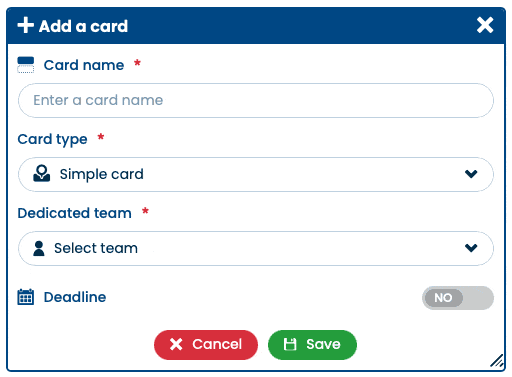
1 · Nom de la carte
Donnez un nom clair et explicite à votre carte.
Inspirez-vous du projet, du client ou de l’objectif à atteindre.
Exemple : « Projet ACME & Co ».
2 · Type de carte
Sélectionnez le type de carte correspondant à votre projet. Les types de cartes sont définis en amont par le manager Otilus et peuvent être créés ou ajustés à tout moment.
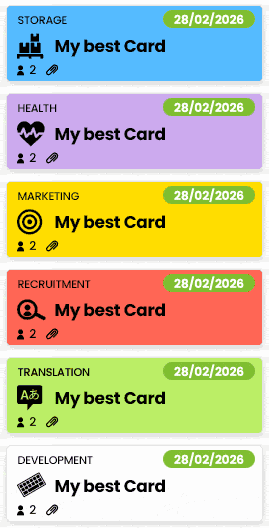
Chaque type de carte possède une couleur et une icône, ce qui permet d’identifier instantanément la nature du projet dans le tableau.
3 · Sélectionner l’équipe
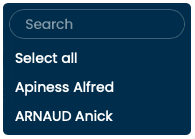
Associez les bons collaborateurs à votre carte en cliquant sur « Sélectionner l’équipe ». Il suffit ensuite de cocher les membres concernés.
Astuce : utilisez le champ de recherche pour retrouver rapidement un collaborateur lorsque la liste est longue.
4 · Échéances (facultatif)
L’ajout d’une échéance est optionnel. Cette fonctionnalité sera détaillée dans une documentation dédiée aux phases de projet et aux échéances. Pour cet exemple, nous laisserons donc ce paramètre sur « Non ».
Étape 3 · Créer la carte
Une fois tous les champs complétés, cliquez sur « Enregistrer ». Votre carte apparaît immédiatement dans le tableau, prête à être utilisée.
Avec Otilus, créer des cartes est rapide, clair et intuitif. Vous structurez vos projets et gardez une vision claire à chaque étape.