
Gérer les tâches
Créer, modifier et achever des tâches
Les tâches se créent directement dans une carte (c’est-à-dire dans un projet).

Utilisez le champ « Ajouter une tâche », saisissez l'action à accomplir puis cliquez sur « + ». La tâche est immédiatement ajoutée dans l’onglet actif de la carte.
Vous pouvez ainsi construire pas à pas la liste des actions nécessaires à la réalisation du projet.
Visualiser et modifier une tâche
Visualiser une tâche longue
Dans une carte, certaines tâches peuvent contenir un texte long. Pour préserver la lisibilité, Otilus raccourcit automatiquement l’affichage et ajoute « … ».
Le texte complet est conservé. Un simple clic sur la tâche permet d’en afficher l’intégralité.

Modifier une tâche
Le contenu d’une tâche peut être modifié à tout moment dans la carte.
Pour cela, double-cliquez sur son intitulé ou utilisez le bouton d’édition. Vous pouvez alors corriger, compléter ou reformuler l’action.

Déplacer une tâche dans la carte
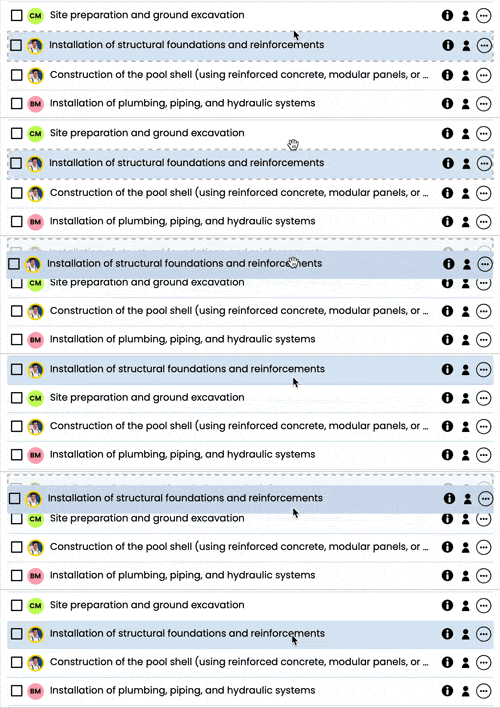
Pour réorganiser les actions du projet, maintenez le clic sur une tâche puis faites-la glisser à l’emplacement souhaité dans la carte.
Vous pouvez également la déplacer vers un autre onglet de la carte en la faisant glisser dessus, puis choisir sa position exacte dans la liste.
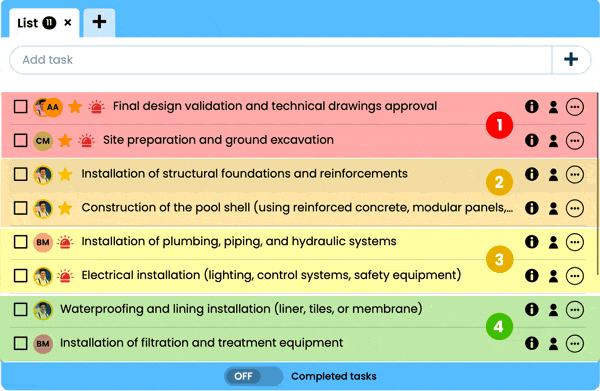
Règle importante : une tâche ne peut être déplacée qu’à l’intérieur de son niveau de priorité.
L’organisation d’une carte respecte la logique de priorisation :
- (1) important et urgent
- (2) important
- (3) urgent
- (4) sans importance ni urgence
Cette structure garantit une hiérarchisation cohérente des actions du projet et facilite la prise de décision.
Achever une tâche
Lorsqu’une action du projet est terminée, cochez la case située à gauche de la tâche dans la carte. Elle apparaît alors barrée.
Les tâches terminées restent visibles jusqu’à minuit, puis sont automatiquement masquées afin de conserver une vue centrée sur les actions restantes du projet.
Le compteur de tâches de la carte est mis à jour immédiatement.
Après validation, une icône « i » apparaît à droite de la tâche. Elle permet de voir :
- la personne ayant validé la tâche
- la date et l’heure de validation
Une tâche achevée peut être décochée à tout moment pour redevenir active.

Voir les tâches achevées d’une carte
Sous la liste des tâches se trouve le switch des tâches achevées.
En position « OUI », les tâches terminées réapparaissent dans la carte. Vous pouvez ainsi consulter l’historique des actions réalisées dans le projet.
Les tâches achevées sont classées de la plus récente à la plus ancienne, ce qui facilite le suivi lors d’un point d’équipe.
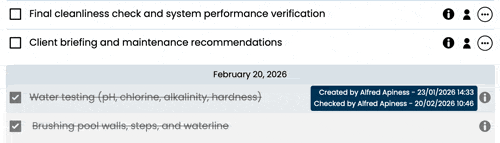
Cette vue permet d’alterner entre :
- une vision opérationnelle du projet
- une vision rétrospective utile pour le suivi
Attribution des tâches dans une carte
Lorsque plusieurs personnes travaillent sur un projet, il est recommandé d’attribuer les tâches directement dans la carte.
Vous pouvez :
- vous attribuer une tâche
- l’assigner à un ou plusieurs collaborateurs
- la laisser sans attribution
Pour attribuer une tâche, le collaborateur doit être associé à la carte. Si nécessaire, utilisez le bouton d’action de la carte puis « Modifier » pour l’ajouter au projet.
Lorsqu’une carte est partagée, une icône apparaît à droite des tâches. Elle permet de sélectionner les membres concernés.
Une fois attribuée, la photo ou l’icône du collaborateur apparaît à gauche de la tâche. En la survolant, vous visualisez les personnes responsables.
Les actions disponibles sur une tâche
Chaque tâche possède un bouton d’action représenté par trois points. Ce menu permet d’ajuster rapidement la tâche dans la carte :
- définir son urgence ou son importance
- la mettre en pause
- activer une notification
- l’éditer ou la supprimer
Grâce à ces fonctionnalités, chaque carte Otilus devient un espace clair pour organiser, prioriser et suivre les actions d’un projet.